Može li se čistiti tipkovnica prijenosnog računala običnim usisavačem?
Čistiti tipkovnicu usisavačem moguće je i treba to činiti što je češće moguće. Inače riskirate postati korisnik koji ne može u radu koristiti sve funkcije računala zbog 'ljepljenja' tipki. Za čišćenje je prikladan obični kućni usisavač, ali ako je pri ruci poseban, s tankim nastavkom, posao će ići brže.
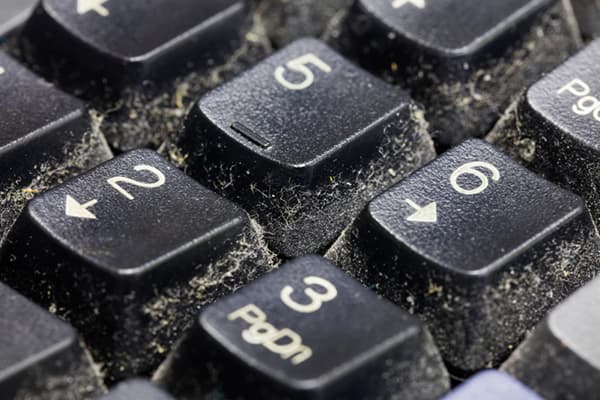
Kada je dopušteno čišćenje usisavačem?
Treba odmah pojasniti da čišćenje usisavačem nije prikladno za sve situacije. Na primjer, ovaj kućanski aparat neće spasiti od prolivenog soka ili kave, ali će izvrsno riješiti prašinu i sitni otpad.
Kada se tipkovnica prijenosnog računala može čistiti usisavačem?
- Ako su tipke počele ljepljivati ili postoji očito 'nepotpuno pritiskanje'.
- Kada je na površini tipkovnice vidljiva prašina golim okom.
- Pri prekomjernom zagrijavanju kućišta.
- Nakon dugog mirovanja.
Općenito je bolje odrediti si rokove i strogo ih se pridržavati. Na primjer, provoditi čišćenje svaka 2 mjeseca.
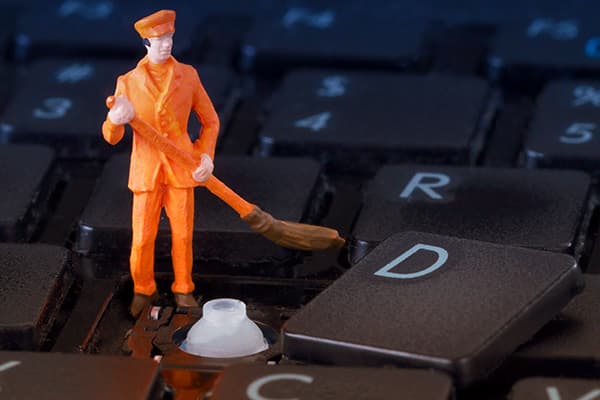
Kada je potrebno provesti potpuno rastavljanje?
Nikada ne treba žuriti i ako su tipke na računalu počele slabo pritiskati, prvo što treba učiniti jest provesti čišćenje bez rastavljanja – površinsko. Pritom nije nužno koristiti samo obični usisavač: danas postoji čitav arsenal četkica s čekinjama različite tvrdoće.
Ako površinsko čišćenje nije pomoglo i tipke se i dalje ne pritiskaju, morat će se provesti potpuno rastavljanje uređaja.
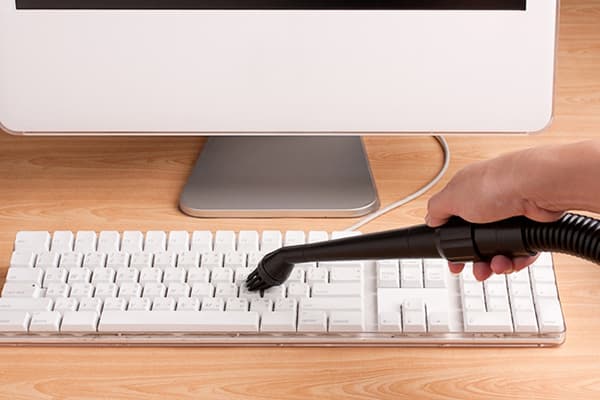
Čišćenje bez rastavljanja tipkovnice
Kućni usisavač poslužit će za ovaj postupak, ali ako često koristite računalo, bolje je nabaviti mali i praktičan uređaj posebno stvoren za čišćenje tipkovnica. Danas se čak proizvode USB uređaji koji rade izravno s računala.
- Isključiti računalo ili bateriju, ako je uređaj samostalan i radi preko Bluetooth priključka.
- Lagano nagnuti tipkovnicu, uključiti usisavač na način usisavanja i nježno prijeći preko redova tipki. Po mogućnosti nekoliko puta.
- Prebaciti usisavač na način puhanja i ponoviti postupak, postavljajući uređaj pod drugim kutom. Ako vaš kućanski aparat nema način puhanja, možete se poslužiti običnim kućnim sušilom za kosu, postavljajući najnižu temperaturnu razinu.
- U završnoj fazi tipke je potrebno prebrisati alkoholom ili vlažnom maramicom. Smiju se koristiti samo maramice koje su posebno proizvedene za čišćenje površina računala. One ne sadrže agresivne tvari.
Ako površinsko čišćenje nije dalo rezultata, razmotrit ćemo drugi postupak – potpuno rastavljanje uređaja.
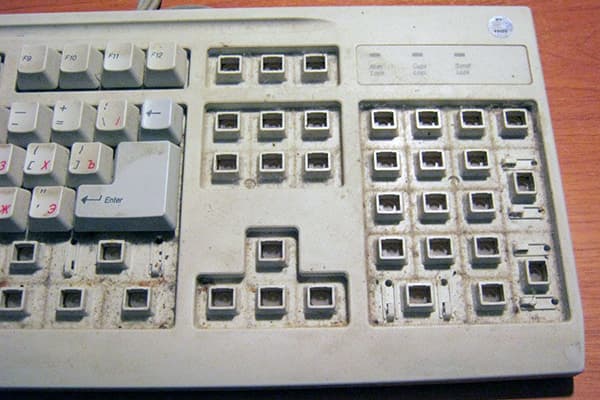
Potpuno rastavljanje tipkovnice i čišćenje usisavačem
Naoružajte se tankim metalnim odvijačem s ravnim vrhom i možete početi s potpunim rastavljanjem tipkovnice:
-
- Ako rastavljate prijenosno računalo, najprije je potrebno izvaditi tipkovnicu iz njegovog kućišta. Obično je pričvršćena plastičnim zasunima, ali bolje je pogledati uputni video na internetu za vaš model. Kod stolnih modela sve je jednostavnije: odvrnite nekoliko vijaka na stražnjoj ploči – i pristup je otvoren.
- Sada je vrijeme da izvadite uređaj iz prijenosnog računala ili pažljivo skinete tipke na stolnom modelu.
- Nakon što izvadite uređaj, možete početi skidati tipke. Vrlo je praktično to učiniti tankim odvijačem s ravnim vrhom, podižući svaku tipku s jedne strane. Morate biti oprezni jer je tipkovnica spojena s matičnom pločom tankim kabelom. Ako ga oštetite, popravak će vas skupo koštati.
Kada počinjete skidati tipke, ne zaboravite snimiti kontrolnu fotografiju rasporeda tipki kako kasnije ne biste zaboravili točan redoslijed.
- Tipke su skinute i možete početi usisavati sve elemente. Samo tijekom čišćenja dobro držite sve uklonjene dijelove jer ćete ih inače morati vaditi iz vrećice za sakupljanje prašine. Nakon usisavanja možete uključiti ispuhivanje i još jednom prijeći preko rastavljenog uređaja.
- Čišćenje je završeno i možete početi s ponovnim sastavljanjem.
Ako tipke i dalje zapinju, uzrok može biti kvar opružnog mehanizma ili nekog kontakta. Takav je popravak teško izvesti samostalno – tipkovnicu ćete morati povjeriti stručnjacima.